Mostrando las entradas con la etiqueta Tutoriales. Mostrar todas las entradas

viernes, 11 de septiembre de 2026

Comprobar la capacidad real de espacio Memoria USB/SD

__ __ _____ __ __ ___ ______ __ | \/ | ____| \/ |/ _ \| _ \ \ / / | |\/| | _| | |\/| | | | | |_) \ V / | | | | |___| | | | |_| | _ < | | |_| |_|_____|_| |_|\___/|_| \_\|_|
USB / SD MEMORY TEST LAB
[ EST. 1998 ]   [ DOS MODE ]   [ BBS ONLINE ]
*** WELCOME TO THE MEMORY TEST LAB ***    CHECK YOUR USB / SD BEFORE TRUSTING YOUR DATA !!!    *** FAKE MEMORY DETECTOR ***
>>> COMPROBAR TAMAÑO REAL DE MEMORIA USB / SD <<<
USB / PENDRIVE    +    SD / MICROSD
* * * * * * * * * * * * * * * * * *

Muchas veces adquieres una memoria USB (Pendrive, USB Flash Drive) o memorias SD (MicroSD, SD, SDSC, SDHC, SDXC, SDUC) que dicen tener una capacidad determinada según el fabricante, pero que en realidad son una estafa.

Copiados algunos MB o GB a la memoria, la unidad de almacenamiento deja de copiar datos, congelándose o incluso haciendo la copia completa para luego generar archivos ilegibles para el sistema operativo o sencillamente dejando inutilizable los archivos copiados.

!!! WARNING !!!

Ya que estos fabricantes falsean en la memoria Flash el tamaño real para decir que tienes 64 GB cuando en realidad probablemente sean unos cuantos GB.

Incluso he hecho pruebas que una memoria SD que indicaba tener 1 TB en realidad tenía 32 MB.
[ COMPROBAR MEMORIA ]
C:\MEMTEST> h2testw_1.4.exe

Initializing memory test...
Writing test data........ [ OK ]
Reading test data........ [ OK ]
Comparing data........... [ OK ]

C:\MEMTEST> _

Para saber el tamaño real de la memoria USB / SD ejecutar el programa "H2TESTW_1.4", que se encarga de llenar la memoria y luego chequear los datos que copió a ver si se corrompen.

>>> MEMORY CHECK PROCESS <<<
+---------------------------+ | MEMORIA USB/SD | +-------------+-------------+ | v +---------------------------+ | ESCRIBE DATOS DE PRUEBA | +-------------+-------------+ | v +---------------------------+ | LEE NUEVAMENTE LOS DATOS | +-------------+-------------+ | v +---------------------------+ | COMPRUEBA QUE SEAN | | IDENTICOS | +-------------+-------------+ | v +--------------+ | [ OK ] | | [ FAIL ] | +--------------+

Una vez finalizada la comprobación entrega el informe sobre cuánta memoria tiene realmente. Para luego, con otro programa, particionar con la memoria indicada.


>>> COMO USAR <<<

01 Cambiar idioma a English.
02 Select Target
    └──> Seleccionar Pendrive a verificar.
03 All available space
04 Write + Verify
05 Esperar...
TESTING MEMORY...
PLEASE WAIT...
06 Entregará información sobre los datos analizados y el espacio en donde se empieza a corromper los datos.

>>> EJEMPLO DEL INFORME <<<

Este es un ejemplo del informe de un USB FLASH DRIVE que se puede comparar cuando hagas este mismo proceso con tu memoria:

Warning: Only 7990 of 7992 MByte tested. The media is likely to be defective. 490.7 MByte OK (1004992 sectors) <-- Esta es la memoria disponible real 7.3 GByte DATA LOST (15358528 sectors) Details: 2.5 MByte overwritten (5248 sectors) 0 KByte slightly changed (< 8 bit/sector, 0 sectors) 7.3 GByte corrupted (15353280 sectors) <-- Sectores Corruptos / Defectuosos / Fake 320 KByte aliased memory (640 sectors) First error at offset: 0x000000001ea68000 Expected: 0x000000001ea68000 Found: 0xffffffffffffffff H2testw version 1.3 Writing speed: 4.21 MByte/s Reading speed: 3.73 MByte/s H2testw v1.4
!!! WARNING !!!

490.7 MB   =   DATOS OK
7.3 GB   =   DATOS PERDIDOS
7.3 GB   =   DATOS CORRUPTOS

LA MEMORIA NO TIENE LA CAPACIDAD QUE INDICA EL FABRICANTE

>>> PARTICIONAR MEMORIA <<<

07 Una vez finalizado, formatear el pendrive.

En caso que Windows no deje formatear o no reconozca el USB o SD, ocupar el programa "SD Card Formatter".
08 Abrir Administrador de discos.

Eliminar el volumen correspondiente a la letra asignada al pendrive o SD.

CLICK DERECHO | v CREAR NUEVO VOLUMEN SIMPLE | v CREAR NUEVA PARTICION | v INDICAR TAMAÑO REAL
Crear la partición con la cantidad de MB/GB que haya arrojado el programa.

Para el caso del ejemplo:
H2TESTW

490.7 MB OK

MARGEN DE SEGURIDAD

USAR MENOS ESPACIO

Para este ejemplo yo ocupé 10 MB menos para ese margen, queda al criterio de cada caso.
09 Crear la partición.

!!! IMPORTANTE !!!

NO VOLVER A OCUPAR EL OTRO ESPACIO NO PARTICIONADO.
10 FIN
*** MEMORY TEST COMPLETE ***     USB / SD VERIFIED     [ END OF FILE ]
╔════════════════════════════════════╗
║   *** TEST COMPLETE ***   ║
╚════════════════════════════════════╝
[ USB ]   [ SD ]   [ MICROSD ]

VISITOR COUNTER:
000742

<< PREV   |   MEMORY WEBRING   |   NEXT >>
C:\MEMTEST> _

domingo, 11 de febrero de 2024

Trucos OPL PS2 [Cheat Device ps2] [Tutorial]


INSTALACION:

1. Debes hacer una copia del OPL que estes ocupando y renombrarlo BOOT.ELF
2. Luego crear una carpeta Llamada "BOOT" en la raiz de la memoria USB, y copiar el archivo BOOT.ELF dentro de la carpeta.
3. Descomprir el archivo y copiar las carpetas "Cheatdevice for PS2 [PAL]" y tambien Cheatdevice for PS2 [NTSC] en la raiz de tu memoria USB
4. Iniciar ulanchelf. (si gustas tambien puedes agregarlo al menu de freemcboot)
3. Ir a la carpeta de los trucos dependiendo NTSC o PAL 
4. Ejecutar "cheatdecive.elf" 
5. Seleccionar el juego que aplicaras los trucos
6. Seleccionar trucos con esquis [X]
7. Una vez seleccionado los trucos que vas a utilizar debes  presionar START para guardar los trucos y salir al menu principal
8. En el menu principal debes selecionar "Star Game"
9. Te pedira donde deseas iniciar el sistema (boot) y para ello selecciona la memoria USB: [mass:/BOOT/BOOT.ELF] (esta carpeta y archivo lo creamos en el paso 1, es el OPL)
10. Elegir el Juego que se aplicaron los trucos, iniciar y jugar!

El Archivo 7z incluye
-Cheatdevice con todos los trucos
-Carpeta /BOOT/BOOT.ELF <-- Este archivo es el OPL beta 1.2 rev 2070

PASS: mocho-varios

miércoles, 7 de febrero de 2024

TUTORIAL PS2 OPL - Jugar Juegos de PSX en PS2 [POPSTARTER]


Tutorial de instalacion de juegos de playstation1 en playstation2 mediante el open playstation loader (opl) y los archivos de ejecucion popstarter.

1. Instalacion POPStarter: Se debe copiar POPstarter en la misma memoria usb que ocupes para opl

2. Conversion de Juegos PSX a PS2: Los juegos de PSX para que funcionen deben ser convertidos de su formato nativo (iso, bin/cue) a formato compatible con POPstarter que es vcd. 

3. OPL MANAGER: Los juegos convertidos en de psx a ps2 deben tener un nombre especifico para su ejecucion, esto consta de su numero de serie y region (ID del juego (por ejemplo:SLUS_004.53.Mega Man 8.VCD). Este programa se encarga de renombrar el juego una vez ya convertido a vcd. Tambien podras descargar portadas.

4. OPL : Se debe ocupar una version especifica de OPL (v1696-DB-TA-d6a4d41). Versiones más nuevas no son compatibles con juegos de PSX.

Descargar Todo lo necesario para instalar en este tutorial:
-POPStarter <- archivos necesarios para sistema psx
-PSXVCD v2.2 <- iso a vcd
-OPL v1696 <- para PS1 y PS2
-OPL Manager <- para descargar caratulas.

Descomprimir con 7z
PASS: mocho-varios

1. Instalacion POPStarter:
Copiar en la raiz de la memoria usb que vas a ocupar en el PS2, la carpeta llamada POPS.

2. Conversion de Juegos PSX a PS2:
1. Instala psxvcd 2.2
2. Seleccionamos el juego de PS1 en formato .Bin para convertirlo 
3. Seleccionar memoria USB para copiar el juego, debe ser la misma que ocupas en el PS2
4. Marcar la opcion que dice VCD  


5. Click en Convert, comenzara la conversion y posterior a ello copiara el juego a la memoria usb que seleccionamos en el paso anterior

3. OPL MANAGER:
1. Ejecutar OPL_Manager.exe, saldra una opcion de actualizacion recomiendo de momento no actualizar. Saldra un mensaje de error donde nos dira que el directorio de OPL no es valido > Aceptar 
Ahora preguntara, si queremos escribir la ruta o seleccionarla en el buscar, Eliges NO
Seleccionas la memoria USB en la que haz estado trabajando 
 

2. Seleccionas la pestaña Bad isos > seleccionamos el juego > click en conversion de nombre de VCD automatizada


3. En la opcion modo seleccionas USB

4. Luego eliges la comenzar, para renombrar el archivo.

5. Saldra un mensaje que el juego se renombro > Aceptar > 

6. Luego cierras la ventana para volver al menu principal del programa.

Con eso queda renombrado el juego, este procedimiento de cambio de nombre lo debes hacer cada vez que transformes un juego de PSX a VCD ya que el OPL no reconocera el archivo .vcd si no tiene el nombre adecuado.

Adicionalmente puedes descargar la portada de tus juegos de psx haciendo click en la opcion "Gestionar Imagenes"

4. OPL :
1. Copiar el OPL que esta en el archivo de descarga y copiarlo en la raiz de la memoria usb (puedes copiar el archivo .elf en cualquier carpeta que tu quieras)

2. Abre el Ulaunch y ejecuta el archivo "OPL PS1 y PS2.ELF" para iniciar el OPL 

2.1 ESTA OPCION ES OPTATIVA: Puedes crear un acceso directo en FREEMCBOOT
> ir a FreeMCboot Configuration > Una vez dentro ir a > Configure OSDSYS Options...
Ir a Configure ITEM y elegir uno que este Vacio:
En la opcion NAME Agrega un nombre por ejemplo: PSONE (puedes poner cualquier nombre que gustes).
En donde dice PATH1: Selecciona la ruta donde esta el archivo del opl en este caso fue copiado en la raiz de la memoria usb (MASS:/) debe quedarte como en la imagen:
Luego selecciona Return para salir del menu > en el menu anterior nuevamente Return > y Luego guardar la configuracion > SAVE CNF TO MASS.

Si por algun motivo la configuracion no quedo guardada recomiendo repetir este paso desde el principio y en vez de poner SAVE CNF TO MASS, elegir SAVE CNF to MC0. (aun que yo prefiero guardar todo en la memory card).
Reiniciar la consola una vez guardado las configuraciones.

3. Una vez abierto el OPL. Presiona START para acceder al menu > Elegir SETTINGS 

4. Una ven en SETTINGS cambiar los siguientes ajustes:
Disable Debug Colors = ON
USB Device Start Mode = AUTO
PS1 Games display mode = AUTO
Default Menu = USB Games
Menu con configuraciones hechas:

Seleccionar OK

5. Seleccionar Save Changes

6. Circulo para volver al menu de juegos, para seleccionar el menu de los juegos de PSX, con las flechas direccionas izquierda o derecha cambia de menu de PSX (Select Para refrescar la lista de juegos)


La primera vez que ejecutas un juego demorara un poco, por que de forma automatica crea una carpeta dentro de la carpeta POPS llamada igual que el juego y esta es para simular una memory card, esto quiere decir que no necesitas una memory card por que utiliza la memoria usb como una.

Con eso queda finalizado el tutorial  

Cabe mencionar que :
-Existen paginas web que tienen los juegos .VCD ya transformados y es solo llegar y copiar a la carpeta POPS, para asegurarte que  no haya que cambiar el nombre con el oplmanager tan solo fijate que el nombre del archivo .vcd tenga el nombre con el id del juego (por ejemplo SLUS_004.53.Mega Man 8.VCD)

-Para eliminar los juegos, debes acceder a la carpeta POPS y borrar el juego .vcd y la carpeta de la memory card asociada al juego

-Existe una lista de compatibilidad de juegos de Compatibles con POPSTARTER, puedes buscarlo en la red como "compatibility list popstarter"

martes, 30 de enero de 2024

Tutorial PS2 OPL 1.2 v2070 [2024] + Instalacion FREE MC BOOT LOADER [Todos los modelos PS2 SLIM]


Instalacion Free MC Boot compatible con versiones de PS2 SCPH-90010 y SCPH-7000
Los archivos necesarios:
PASS: mocho-varios

Descomprimir el zip que contiene
-Free MCBoot 1.8
-Ulaunch ISO
-Ulaunch.elf
-OPL 1.2 beta 2070


DESDE EL PC
- Grabar en un disco de CD o DVD el archivo iso "uLE v4.38" correpondiente para cd o dvd
  en el caso que no cuentes con un quemador de discos o el disco dañado del ps2 
  deberas conseguir otro ps2 que tenga el lector bueno.
- Formatear Pendrive en FAT32
- Copiar el archivo "FREE_MCBOOT.ELF y la carpeta "INSTALL a la raiz del
  del pendrive
- Crear una carpeta llamada "dvd" en la raiz de la memoria usb <--- Aqui puedes copiar los juegos
  de tamaño inferior a < 4.00 GB
- recomiendo copiar tambien al pendrive el archivo OPL y el Ulaunch para 
  posteriormente copiarlos a la memory card y/o dejarlo en la memoria usb

La memoria usb debe quedar asi:


Aclaracion: En esta parte vamos a copiar todos los archivos anteriormente copiados a la memory card si gustas puedes dejar el opl y el ulaunch en la memoria del pendrive pero recomiendo dejar todo copiado en la memory card, para despues poder conectar memorias formateadasen exFat que permite ejecutar juegos de +4 GB, el OPL reconoce exfat pero el PS2 no reconoce ese formato. Por lo tanto si tienes copiado el opl en una memoria usb con formato exFAT el ps2 no reconocera el formato y no iniciara el sistema opl por es es mejor tener copiado todo en la memory card.Pero de cualquier manera puedes utilizar el formato fat32 y utilizar USBUTIL

INSTALAR FREE MC BOOT Desde el PS2:

-Iniciar desde el iso grabado Ulaunch
-Circulo para ingresar file browser
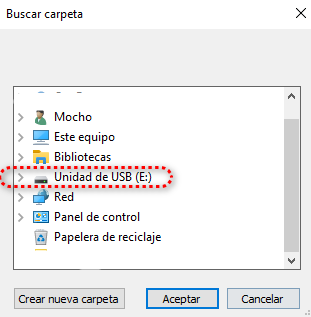
-Seleccionar MASS:
-Aqui se encontraran los 3 archivos elf que copiamos en el paso anterior
-Ejecutar "FREE_MCBOOT.ELF" para iniciar el instalador

-Ve hasta la opcion que se llama "Format MC" <-- lo que hara sera formatear la memory card

-Te advertira sobre el formateo y pones ok. una vez formateada
-Ir la opcion "normal install"


-"seleccionas la memory card 1" > esperas hasta que termine el proceso
-Apretas la opcion OK

-Apagas la consola.

Copiar OPL y Ulaunch a Memory Card

Inicia desde el iso grabado Ulaunch nuevamente
Para copiar Ulaunch
-Circulo para ingresar al file browser
-Seleccionar MASS:/
-Ponerte encima de el archivo Ulaunch.elf > Presionar R1 > Copy [con circulo]

-Presionas Triangulo para volver al menu anterior
-Seleccionar MC0:/
-Entras a la Carpeta BOOT/
-Presionas R1 > Seleccionas Paste


Copiar OPL > Es el mismo proceso anterior

-Circulo para ingresar al file browser
-Seleccionar MASS:/
-Ponerte encima de el archivo OPNPS2LD-v1.2.0.Beta-2070.23.elf > Presionar R1 > Copy [con circulo]

-Presionas Triangulo para volver al menu anterior
-Seleccionar MC0:/
-Entras a la Carpeta BOOT/
-Presionas R1 > Seleccionas Paste

-Una vez terminada la copia apaga la consola

Free MC BOOT y enrutar las carpetas a las aplicaciones:

-Al encender la consola presiona el boton R1 para que inicie el Free MCBOOT
-Ir hasta la ultima opcion que se llama "Free MCBOOT Configurator"


-Presionar X


-Ir hasta la opcion "Configure OSDSYS Options"


-Ir hasta la opcion "Configure Item 1 : uLaunchELF" > Presionar X sobre ella

-Saldra el nombre [name] este dejalo asi mismo y path1,path2,path3 ponte encima de cada una y presiona Circulo
 para borrar la ruta [path].


-Selecciona Path1 con X 

-Selecciona la opcion MC0:/ que es la memory CARD
-Ve a la carpeta BOOT/ y selecciona el archivo Ulaunch.ELF
 Debe quedar como en la imagen

-Las otras path2 y path3 son otras rutas que no ocuparemos eliminalas poniendote encima y presionando circulo
-Luego para volver al menu anterior poner RETURN

-Ir hasta la opcion "Configure Item 2 " > 
-Selecciona donde dice Name: y cambialo: OPL 1.2 rev 2070 o puedes poner cualquier nombre cuando termines escribir vas OK


-Selecciona Path1 con X 
-Selecciona la opcion MC0:/ que es la memory CARD
-Ve a la carpeta BOOT/ y selecciona el archivo OPNPS2LD-v1.2.0.Beta-2070.23.elf
-Las otras path2 y path3 son otras rutas que no ocuparemos eliminalas poniendote encima y presionando circulo
-Debe quedar como en la imagen


Esto es opcional pero recomendado:
-Las demas opciones de los PATH son opciones por defecto que traen son aplicaciones que no fueron copiadas 
 por lo tanto lo mejor es que borrarlas por que no las vamos a utilizar
-Para ello ir a "Configure Item 3" 


-encima de Name presionar Circulo (clear) para borrar el nombre


 y encima de path1 path2 path3 circulo en cada uno para borrar las rutas y dejar en blanco

-Luego ir a la opcion Return
- hacer lo mismo con las  "Configure Item" restantes
-Excepto en por defecto la el Configure Item 100 no lo borres por que es la configuracion del sistema-
-Luego de borrar todas "Configure Item" ir hasta abajo donde dice Return

Guardar los cambios

-Luego para volver al menu anterior poner RETURN

-En este menu seleccionar la opcion "Save CNF to MC0" > saldran unas letras rojas diciendo que esta ok


-Seleccionas "Return to loader"


Ahora a configurar el OPL para su primera ejecucion
te recomiendo crar la carpeta dvd en la raiz de tu memoria (en un paso anterior lo mencione paro lo reitero) y copiar algun iso de algun juego.

Una vez hecho todo deberian estar las opciones que dejaste configuradas
-Selecciona el OPL 


-Una vez abierto selecciona "Settings" 
-Ve hasta la opcion que diga "BDM Start Mode" y dejala en "Auto"


-entras Block Devices

y deja deja asi estas opciones USB:ON iLiNK:OFF MX4SIO:OFF (a no ser que tengas el MX4SIO dejalo en ON) para volver pones OK

-Luego ve hasta la opcion que dice  "Save Changes"


-Para acceder al menu de juegos Presionas Circulo e inicias el juego con X


Una vez finalizado el tutorial y ver que el sistema haya quedado funcionando te recomiendo:
-Formatear La memoria USB en exFAT
-Crear una carpeta llamada "dvd"
-Copiar los juegos .iso en la carpeta dvd

Nota: Desconceta la memoria usb en exFAT al iniciar la consola con FreeMCBoot por que el formato exFAT genera conflicto en el boot. Posteriormente en el menu del OPL vuelve a conectar la memoria usb (el formato FAT32 no genera este conflicto)


Esto para poder transferir cualquier juego de PS2 que tengan un peso superior a +4GB  y no tener que transformarlo con USBUtil 2.2

Todo este procedimiento ha sido funcional en una Memory Card Original como tambien China. Ha sido probado con PS2 SLIM modelo SCPH-90010 y SCPH-7000. 


martes, 2 de enero de 2024

Instalar CIA de 3DS en PC [Evitar doble espacio SD] [RED WIFI] [BOOP 2.0]


Instalar .cias de 3ds desde un computador. 
Esto evita tener que copiar el archivo .cia a la memoria SD y evita tener que tener doble espacio para instalar una aplicacion/juego.

jueves, 16 de enero de 2020

Borrar por error Vitashell - Formatear ps vita por error - Restaurar / Recuperar. [ps vita 3.60]


Esta es la explicación para los siguientes casos de haber perdido el vitashell y/o haber perdido ensohenkaku por los siguientes motivos:

- formatear consola
- borrar por error vitashell
- restaurar consola
- etc

Este instructivo es para recuperar enso henkaku en su version 3.60, desconozco si es compatible
con versiones superiores, por lo cual asumiré que no.

Pasos a seguir:

1. Desactiva las actualizaciones automáticas desde la configuración y conecta la consola a internet.
2. Ingresa a la pagina oficial de henkaku  desde el navegador del ps vita la pagina es
    " https://henkaku.xyz/ " y desde la consola haz click en instalar presionando R1 (en caso que el
    servidor de henkaku haya cambiado  prueba con este https://henkaku.me/ ).
3. Instala el software, y una vez instalado el software hen. Ve a las configuraciones de fabrica
    de PS Vita habrá aparecido una nueva opción llamada "HENKAKU" accede a ella y habilita
    el "Software Inseguro" y vuelve al menú de inicio.
4. Instala el software FileZilla Client o algun cliente ftp - Descargar Filezilla aquí
5. Descarga la ultima versión de Vita Shell  https://github.com/TheOfficialFloW/VitaShell/releases
6. Descarga la ultima versión de Enso Henkaku  https://enso.henkaku.xyz/ 
7. Desde el PS Vita accede a la burbuja de molecularshell (estando conectado a wifi) y presiona
    Select para acceder  a la conexión FTP.
8. Desde el PC abre el cliente de filezilla e ingresa la ip y puerto (usualmente es 192.168.1.x y puerto
    1337, la x va dependiendo de la direccion ip que tenga tu psvita)
9. Desde Filezilla ingresa a "ux0:" y una ves dentro copia los archivos descargados (vitashell y enso)
10. Una vez copiados los programas, cierra la conexión, y procede a instalar desde el ps vita vitashell
    cierra molecularshell. y abre vitashell e instala ensohenkaku posteriormente instalado enso cierra
    el programa
11. Abre Enso henkaku, presiona Circulo para aceptar los terminos
      11a. Si anteriormente nunca habias instalado enso henkaku en tu consola con firmware 3.60
              presiona equis, (e insisto Ensohenkaku es solo para la version de psvita 3.60 si instalas en
              otra version que no sea esa estropearas tu consola).
      11b.Si formateaste tu consola ps vita o restauraste la consola o alguno de esos casos y tenias
             ensohenkaku, procede a desinstalar el hack presionando triangulo. La consola se reiniciará
             tendras que abrir el navegador de internet, e ingresar nuevamente a https://henkaku.xyz/ 
             haciendo click en install pero sin presionar R1. posterior a ello vuelve a abrir ensohenkaku e
             instala presionando X se reiniciara la consola.
             y damos por finalizado todo el proceso.